Bienvenido a nuestro portal de asistencia. Busque respuestas utilizando el cuadro de búsqueda que aparece a continuación,
o cree un ticket de asistencia si no encuentra la respuesta que busca.
Consejo: Empieza a escribir en el cuadro de entrada para obtener resultados de búsqueda inmediatos..
Configurar el horario de atención del widget Chat2Desk
0 out of 5 stars
| 5 Stars | 0% | |
| 4 Stars | 0% | |
| 3 Stars | 0% | |
| 2 Stars | 0% | |
| 1 Stars | 0% |
Configurar el horario de atención del widget de Chat2Desk
Configurar el horario del widget permite comunicar cuándo está disponible tu equipo y definir qué ocurre fuera del horario de atención.
Configurar el horario paso a paso
- Inicia sesión en Chat2Desk con una cuenta de administrador.
- Ve a Configuración > Canales > Canal Web (widget).
- Abre la sección de Horario de atención.
- Selecciona los días y define los bloques horarios disponibles.
- Configura el comportamiento fuera de horario, guarda los cambios y revisa la vista previa.
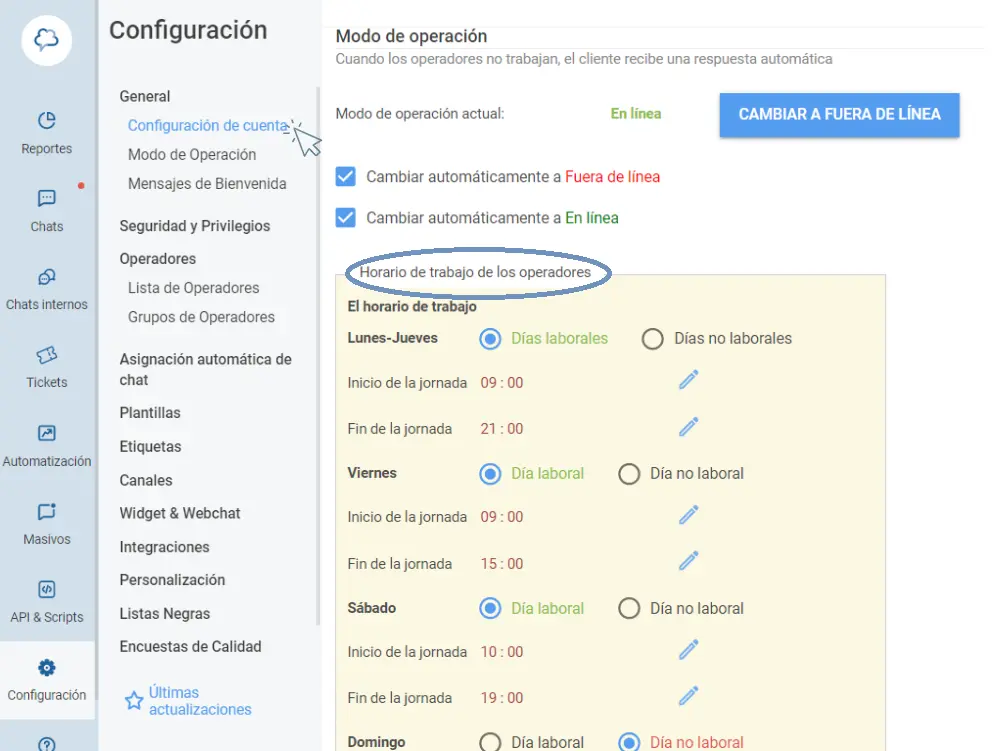
Qué ocurre fuera del horario configurado
Según las opciones habilitadas en tu cuenta, fuera del horario puedes:
- Ocultar automáticamente el widget.
- Mostrar un mensaje de ausencia.
- Ofrecer un formulario de contacto alternativo.
- Dirigir al visitante a otro canal disponible.
Recomendaciones
- Usa bloques de tiempo claros y considera los descansos de tu equipo.
- Verifica la zona horaria configurada en Chat2Desk.
- Prueba el comportamiento en fines de semana y días festivos.
- Combina el horario con mensajes automáticos fuera de atención.
👉 Consulta cómo personalizar la apariencia del widget.
Conclusión
Definir el horario del widget ayuda a comunicar claramente la disponibilidad de tu equipo y evita expectativas de atención inmediata fuera de la jornada configurada.
📌 Si necesitas ayuda, contacta a soporte desde el widget o visita el centro de ayuda.
0 out of 5 stars
| 5 Stars | 0% | |
| 4 Stars | 0% | |
| 3 Stars | 0% | |
| 2 Stars | 0% | |
| 1 Stars | 0% |
-
Guía inicial y primeros pasos
- ¿Qué es Chat2Desk OnCloud y cómo funciona?
- Registrate en Chat2Desk OnCloud: Guía Paso a Paso
- Diferencias entre el modo demo y el modo completo
- Cómo navegar por la interfaz principal
- Roles de usuario
- Escenario básico de atención al cliente en Chat2desk OnCloud
- Guía inicial después del registro para nuevos usuarios
-
Configuración General del Sistema
- Configuración general de la cuenta Chat2desk Oncloud
- Configuración inicial recomendada para nuevos usuarios
- Administración de Usuarios Chat2Desk: Roles y Permisos
- Ajustes de seguridad: cambio de contraseña y políticas de acceso
- Parámetros de sesión: tiempo de espera y cierre automático
- Cómo cambiar el idioma del sistema en Chat2Desk OnCloud
- Configurar Zona Horaria y Hora en Chat2Desk
- Editar información de empresa y correo del administrador
-
Gestión de Operadores y Supervisores
- Cómo crear y editar operadores en Chat2Desk
- Asignación de roles: diferencias entre operador, supervisor y administrador
- Cómo crear grupos de operadores y asignar chats automáticamente
- Cómo restringir el acceso a nuevos chats
- Configura Estados Personalizados en Chat2Desk
- Cómo ver la actividad de operadores en Chat2Desk
- Permisos avanzados: qué puede y no puede hacer cada tipo de usuario
- Cómo cambiar un operador a supervisor y viceversa
-
Conexión y Configuración de Canales de Mensajería
- Conectar WhatsApp Business API a Chat2Desk
- Integrar y configurar Facebook Messenger en Chat2Desk
- Activar Instagram Direct en tu cuenta Chat2Desk
- Guía para integrar Telegram como canal de soporte en Chat2Desk
- Agregar y usar correo electrónico como canal en Chat2Desk
- Revisar la conexión y verificar funcionamiento de canales
- Consejos para gestionar varios canales en simultáneo
- Añadir Viber como canal de mensajería en Chat2Desk
-
Widget y Chat en Línea
-
Atención de Chats
- Responder múltiples chats en Chat2Desk
- Uso de etiquetas para clasificar interacciones
- Transferencia de chats entre operadores
- Uso del historial del cliente para una atención personalizada
- Mensajes rápidos y plantillas predefinidas
- Estados del operador y su impacto en la atención
- Supervisión de conversaciones en tiempo real por administradores
- Como cerrar Chats Correctamente en Chat2Desk
- Uso de etiquetas para calificar interacciones
- Cómo utilizar la cola de distribución de chats
-
Automatización y Productividad
- Introducción a la automatización en Chat2Desk
- Cómo crear y gestionar plantillas de mensajes
- Asignación automática de chats a operadores
- Uso de bots para atención básica y clasificación
- Automatización del cierre de chats y recolección de feedback
- Aplicación de etiquetas automáticas para segmentación
- Flujos automatizados de atención por canal
- Buenas prácticas para aumentar la productividad del equipo
- Uso de respuestas rápidas para mejorar tiempos de atención
- Configuración de reglas automáticas en Chat2Desk
-
Integraciones con aplicaciones externas
- Introducción a las integraciones externas en Chat2Desk
- Cómo conectar Chat2Desk con CRM como Bitrix24, amoCRM y Zoho CRM
- Automatiza tareas con la integración de Zapier y Chat2Desk
- Uso de Webhooks en Chat2Desk para integrar flujos personalizados
- Guía para usar la API REST de Chat2Desk paso a paso
- Administración de claves API y seguridad en integraciones externas
- Conecta Chat2Desk con sistemas ERP y herramientas internas
- Resolución de problemas comunes en integraciones con Chat2Desk
-
Reportes Estadísticos
- Visión general de los reportes en Chat2Desk
- Reporte de desempeño de operadores
- Análisis de carga de trabajo y horarios pico
- Reporte de actividad por canal de mensajería
- Reporte de satisfacción del cliente (CSAT)
- Interpretación del reporte de etiquetas
- Uso de dashboards personalizados
- Buenas prácticas para generar reportes efectivos
- Uso de dashboards personalizados
- Exportación de reportes y análisis externo
-
Seguridad y Control de Acceso
-
Envíos y operaciones masivas
- ¿Qué son los envíos masivos en Chat2Desk y para qué sirven?
- Cómo crear y gestionar campañas masivas desde Chat2Desk
- Requisitos y reglas para el envío de mensajes masivos por WhatsApp
- Cómo medir resultados y estadísticas de campañas masivas
- Segmentación de contactos para campañas masivas efectivas
- Envío de archivos e imágenes en campañas masivas
- Automatizaciones vinculadas a operaciones masivas
- Análisis de resultados de campañas: estadísticas e informes
-
Aplicación Movil
- ¿Qué es la aplicación móvil de Chat2Desk y para qué sirve?
- ¿Cómo descargar e instalar la app de Chat2Desk en Android e iOS?
- Cómo iniciar sesión en la aplicación móvil de Chat2Desk
- Funciones principales disponibles en la app móvil de Chat2Desk
- Cómo responder y gestionar chats desde el móvil
- Uso de notificaciones en la app de Chat2Desk
- Configuraciones recomendadas para operar desde el móvil
- Limitaciones actuales de la app móvil de Chat2Desk
- Buenas prácticas para atención al cliente desde la app
- Solución de problemas comunes en la app móvil de Chat2Desk
-
Facturación
- ¿Cómo visualizar y descargar tus facturas desde Chat2Desk?
- Métodos de pago aceptados en Chat2Desk y cómo configurarlos
- Cómo entender los conceptos de tu factura en Chat2Desk
- Cómo actualizar datos fiscales y de facturación en Chat2Desk
- Facturación automática: cómo se calculan tus cargos mensuales
- Cómo cambiar tu plan o actualizar los datos fiscales de tu empresa en Chat2Desk
-
Solución de Problemas