Bienvenido a nuestro portal de asistencia. Busque respuestas utilizando el cuadro de búsqueda que aparece a continuación,
o cree un ticket de asistencia si no encuentra la respuesta que busca.
Consejo: Empieza a escribir en el cuadro de entrada para obtener resultados de búsqueda inmediatos..
Configuración general de la cuenta Chat2desk Oncloud
Introducción: Ajustes clave de tu cuenta en Chat2Desk OnCloud
La configuración general de la cuenta Chat2Desk reúne los parámetros iniciales más importantes que todo usuario debe establecer tras el registro. Estos ajustes influyen en el idioma de la plataforma, la zona horaria, los datos de acceso del administrador y otros valores de operación global.
A continuación, te mostramos cómo acceder a esta sección y configurar tu entorno correctamente desde el inicio.
1. Acceder y modificar la configuración general de la cuenta
Para acceder a los ajustes generales:
- Inicia sesión
- Selecciona Mi perfil, o ve a Configuración > General > Configuración de cuenta si eres administrador
Desde esta sección puedes modificar:
- Nombre de la empresa
- Correo electrónico/login del administrador
- Contraseña del administrador
- Zona horaria global del sistema
Estos parámetros garantizan que la plataforma funcione alineada con tu operación diaria.
.avif)
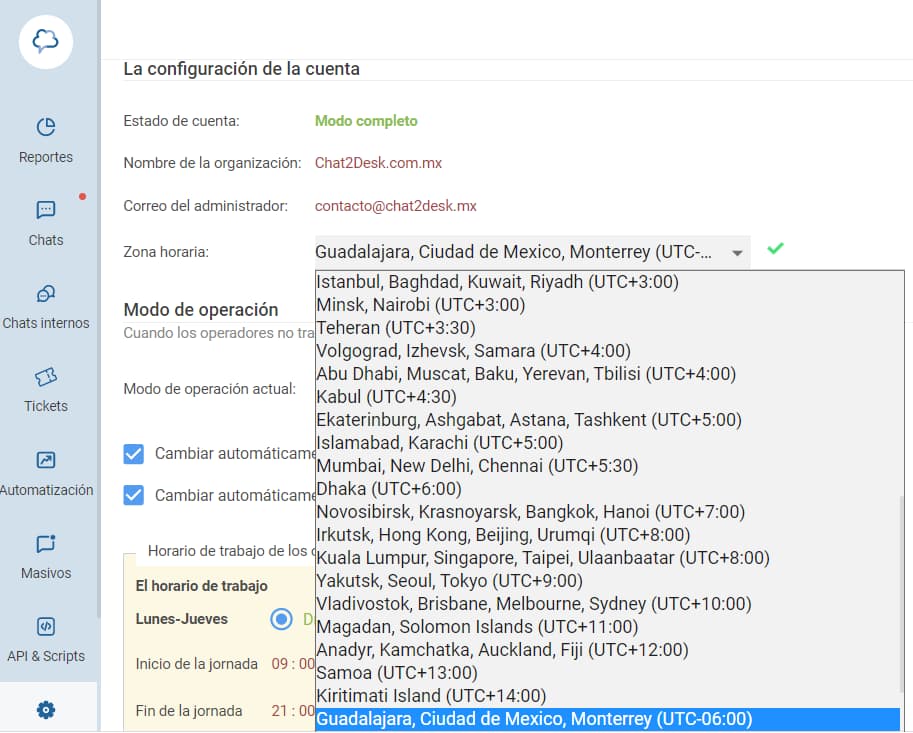
2. Establecer la zona horaria
En el campo Zona horaria, selecciona la región que corresponde a tu ubicación:
- Elige opciones como “America/Mexico_City” o “UTC+0”
- Este valor se aplicará a:
- Horarios de llegada de mensajes
- Fechas y horas de cierre de chats
- Estadísticas y reportes
Una configuración precisa mejora la coherencia operativa si trabajas en diferentes turnos o regiones.
3. Cambios automáticos
Los cambios realizados en esta sección se guardan automáticamente. No es necesario hacer clic en ningún botón para confirmar. Una vez modificado un campo, el sistema aplicará y reflejará el cambio en la cuenta.
Se recomienda verificarlo revisando un chat o reporte reciente.
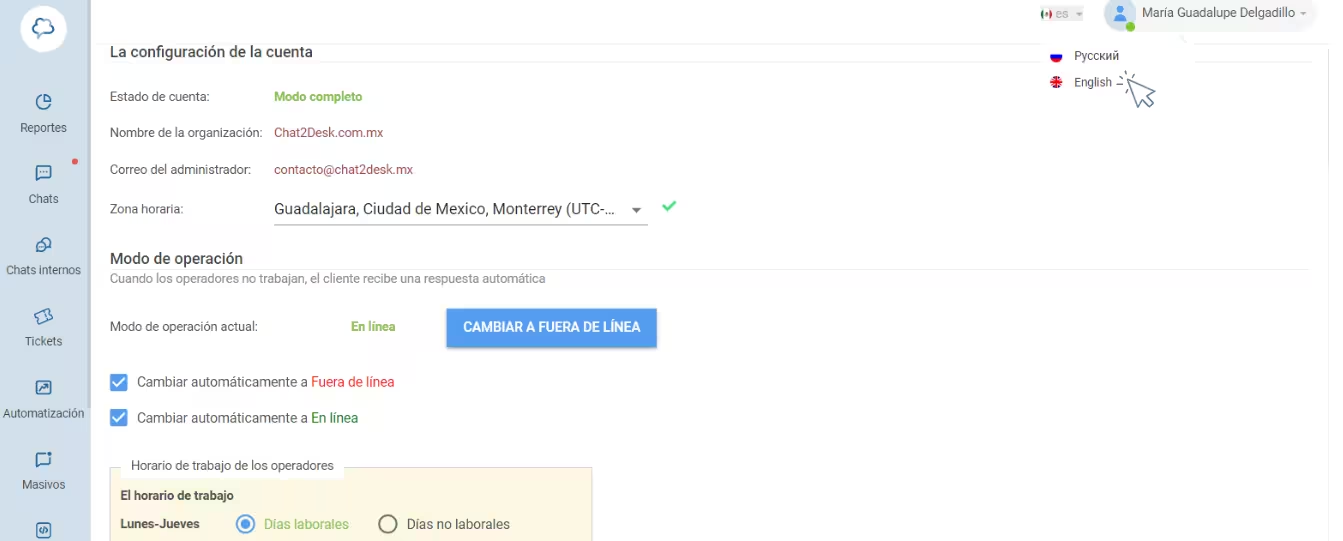
4. Cambiar el idioma de la interfaz
En cualquier momento puedes cambiar el idioma del sistema en la misma sección de configuración general. Está disponible para cada usuario individual e incluye:
- Español
- Inglés
- Portugués
- Otros idiomas habilitados en tu cuenta
Esto afecta solo la visualización del panel de ese operador, sin impactar a los demás.
Conclusión
Configurar correctamente la configuración general de la cuenta Chat2Desk OnCloud garantiza que el entorno de trabajo esté alineado con tu idioma, huso horario y datos operativos. Estos pequeños ajustes iniciales previenen errores y optimizan la experiencia del usuario desde el primer día.
📌 ¿Tienes dudas? Contacta soporte desde el widget o visita nuestro centro de ayuda