La API REST de Chat2Desk OnCloud permite enviar y recibir mensajes, administrar clientes, diálogos, operadores, etiquetas, plantillas y tickets, y recibir eventos en tiempo real en tu propio servidor mediante webhooks. Esta guía reúne lo necesario para empezar y consultar cada grupo de endpoints; el detalle de cada parámetro está en la referencia de Postman.
En resumen
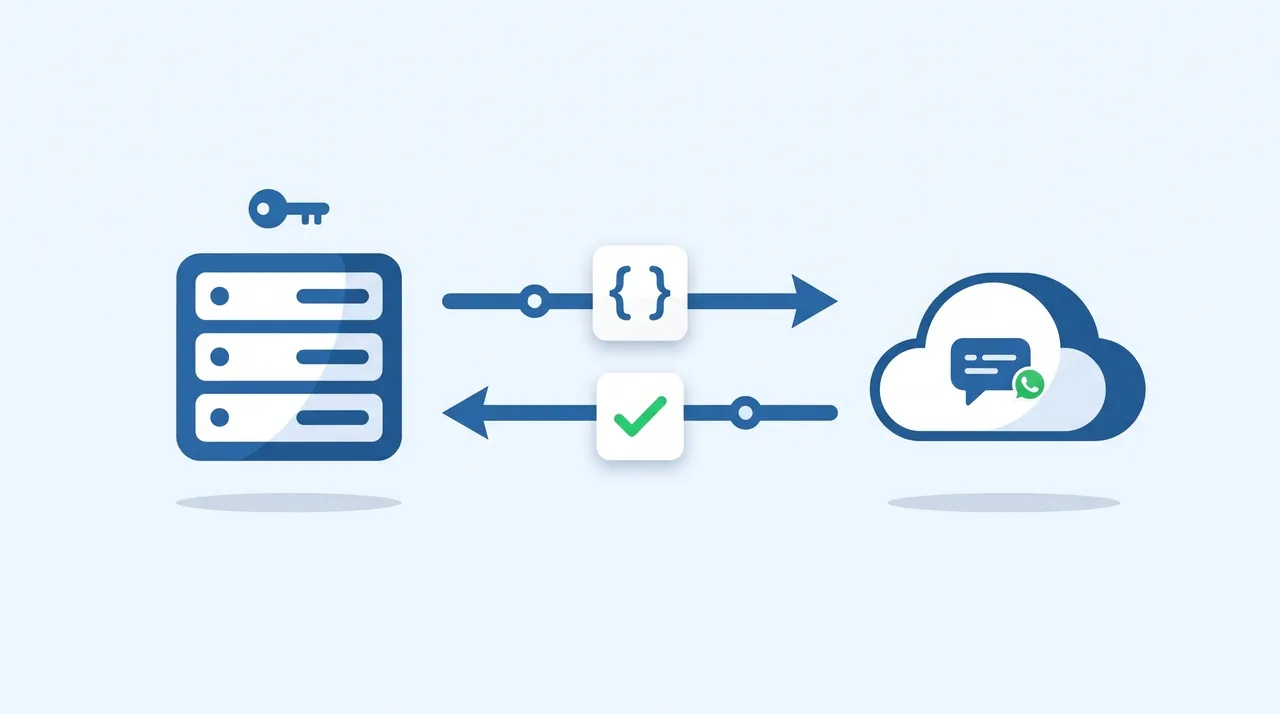
https://api.chat2desk.com.mx/v1 y autenticación con tu token en el encabezado Authorization, sin el prefijo Bearer.429 Too many requests.En esta página: Primeros pasos · Recursos y endpoints · Fechas, filtros y límites · Webhooks · Canal externo · Preguntas frecuentes
Ver la referencia completa de la API

https://api.chat2desk.com.mx/v1Todas las rutas de esta página son relativas a esa URL.
Authorization. El valor es el token directo, sin el prefijo Bearer:Authorization: <tu_token>Trata el token como un secreto: no lo pongas en código de cliente ni en repositorios públicos, y no lo compartas en tickets de soporte. Guárdalo en una variable de entorno o en un gestor de secretos. Más sobre claves y seguridad en la guía de administración de claves API.
Esta consulta es de solo lectura: devuelve tus canales, con los transportes (mensajeros) conectados en cada uno.
curl -H "Authorization: TU_TOKEN" https://api.chat2desk.com.mx/v1/channelsCon el botón siguiente se abre Postman y se crea una copia de la colección en tu espacio de trabajo, lista para probar cada endpoint. Antes de enviar solicitudes, guarda tu token en la variable token de la colección.
| Término | Qué significa |
|---|---|
| Cliente | Persona que envía o recibe mensajes a través de Chat2Desk |
| Transporte | Mensajero, red social o chat en línea compatible: WhatsApp, Telegram, Facebook, Instagram, Viber, chat en línea y otros |
| Canal | Conexión de un transporte con tu cuenta; un canal puede tener varios clientes |
| Diálogo | Conversación (chat) con un cliente; se asigna a un operador y cambia de estado |
| Solicitud (request) | Conjunto de mensajes dentro de un diálogo: empieza con el primer mensaje del cliente y termina al cerrar el diálogo |
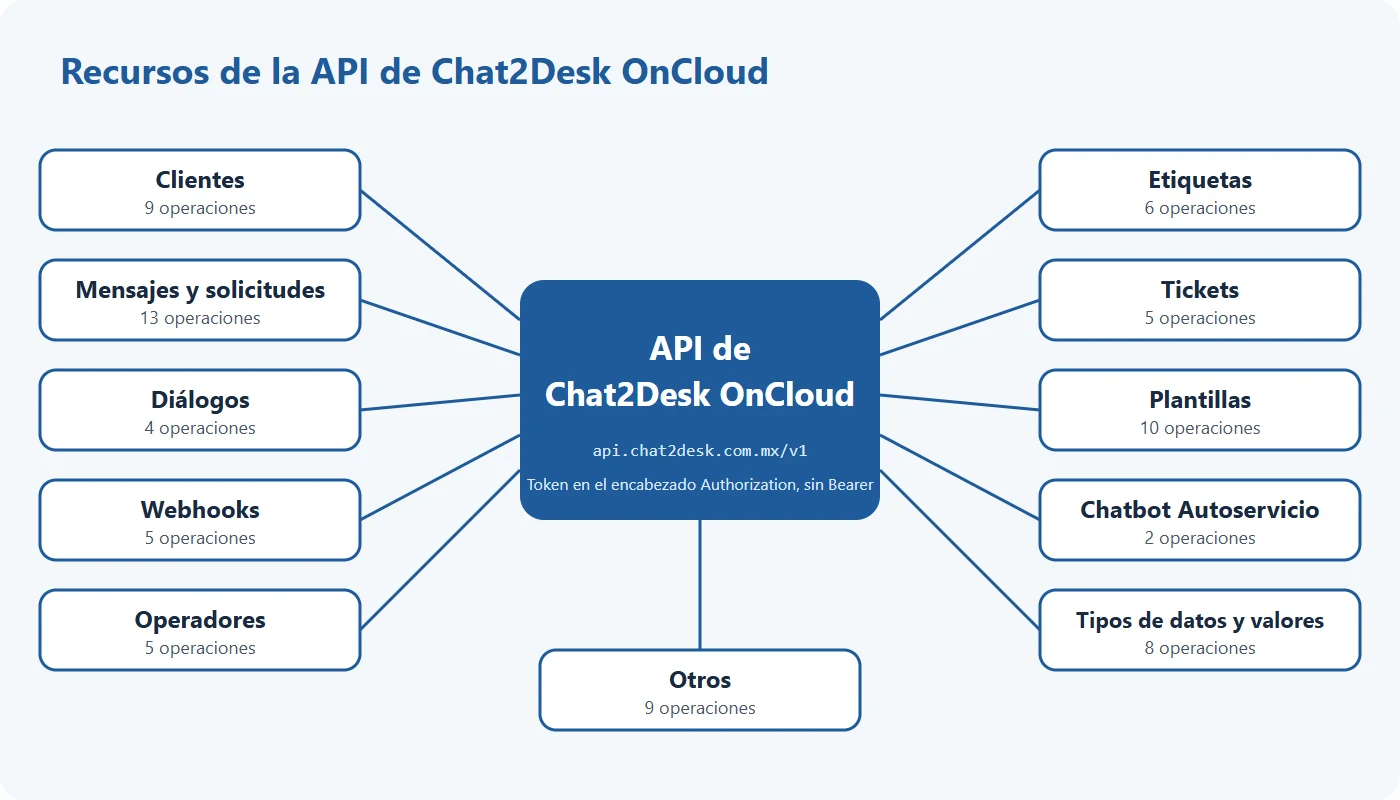
Cada tabla lista el método, la ruta y lo que hace la operación. Los parámetros, tipos de dato y ejemplos de cada una están en la referencia completa.
| Método | Ruta | Qué hace |
|---|---|---|
| GET | /clients | Lista tus clientes; se filtra por teléfono, etiquetas, campos de la ficha y más |
| GET | /clients/{id} | Datos extendidos de un cliente |
| GET | /clients/{id}/transport | Transportes disponibles para ese cliente |
| GET | /clients/{id}/dialogs | Diálogos del cliente |
| GET | /clients/{id}/questions | Opciones del Chatbot Autoservicio que se enviaron al cliente en un periodo |
| GET | /clients/{id}/last_question | Última opción del Chatbot Autoservicio enviada al cliente |
| POST | /clients | Crea un cliente (solo se puede escribir a clientes que ya existen en Chat2Desk) |
| PUT | /clients/{id} | Modifica los datos de un cliente |
| GET | /custom_client_fields | Campos personalizados de la ficha del cliente |
| Método | Ruta | Qué hace |
|---|---|---|
| GET | /messages | Lista los mensajes (de clientes, a clientes y del sistema), con estado de entrega y lectura donde se admite |
| GET | /messages/{id} | Datos de un mensaje |
| POST | /messages | Envía un mensaje a un cliente, con botones o adjuntos; tiene límite de velocidad |
| POST | /messages/inbox | Registra el mensaje entrante de un cliente mediante un canal externo |
| POST | /messages/import | Importa mensajes anteriores (entrantes, salientes y adjuntos) que no están en Chat2Desk |
| PUT | /messages/{id}/status/{estatus} | Cambia el estado de entrega de un mensaje saliente (solo canal externo) |
| GET | /messages/{id}/read | Marca un mensaje como leído por el operador |
| GET | /messages/{id}/unread | Marca un mensaje como no leído |
| GET | /messages/{id}/transfer | Asigna el diálogo del mensaje a un operador |
| GET | /messages/{id}/transfer_to_group | Asigna el diálogo a un grupo de operadores; el sistema elige al operador según las reglas del grupo |
| GET | /requests/{id} | Datos de una solicitud |
| GET | /requests/{id}/messages | Mensajes de una solicitud |
| PUT | /requests/close | Cierra una solicitud |
| Método | Ruta | Qué hace |
|---|---|---|
| GET | /dialogs | Lista los diálogos |
| GET | /dialogs/{id} | Datos de un diálogo |
| GET | /dialogs/unanswered | Diálogos atrasados: sin respuesta durante el número de segundos indicado |
| PUT | /dialogs/{id} | Cambia el estado de un diálogo (abierto o cerrado) y lo asigna a un operador |
| Método | Ruta | Qué hace |
|---|---|---|
| GET | /webhooks | Lista los webhooks activos |
| GET | /webhooks/{id} | Datos de un webhook |
| POST | /webhooks | Crea un webhook para uno o varios eventos y, opcionalmente, para ciertos canales |
| PUT | /webhooks/{id} | Actualiza un webhook |
| DELETE | /webhooks/{id} | Elimina un webhook |
| Método | Ruta | Qué hace |
|---|---|---|
| GET | /operators | Lista tus operadores, con sus derechos de acceso y si pueden recibir chats nuevos |
| GET | /operators/{id} | Datos de un operador |
| GET | /operators/statuses | Estatus de trabajo disponibles |
| GET | /operators_groups | Grupos de operadores |
| PUT | /operators/{id}?status_id= | Cambia el estatus de trabajo de un operador |
| Método | Ruta | Qué hace |
|---|---|---|
| GET | /tags | Lista las etiquetas, con descripción y grupo |
| GET | /tags/{id} | Datos de una etiqueta |
| POST | /tags | Crea una etiqueta |
| POST | /tags/assign_to | Asigna una o varias etiquetas a un cliente o a una solicitud |
| POST | /tag_groups | Crea un grupo de etiquetas |
| DELETE | /tags/{id}/delete_from | Quita una etiqueta de un cliente o de una solicitud (la etiqueta sigue disponible) |
| Método | Ruta | Qué hace |
|---|---|---|
| GET | /tickets | Lista los tickets; se filtra por quien reporta, responsable, estatus, prioridad y solicitud |
| GET | /tickets/{id} | Datos de un ticket |
| POST | /tickets | Crea un ticket |
| PUT | /tickets/{id} | Edita un ticket |
| DELETE | /tickets/{id} | Elimina un ticket |
| Método | Ruta | Qué hace |
|---|---|---|
| GET | /templates | Lista las plantillas de la cuenta |
| GET | /templates/{id} | Datos de una plantilla |
| POST | /templates | Crea una plantilla (no puede pertenecer a un usuario y a un grupo a la vez) |
| PUT | /templates/{id} | Edita una plantilla |
| DELETE | /templates/{id} | Elimina una plantilla |
| GET | /templates_groups | Lista los grupos de plantillas |
| GET | /templates_groups/{id} | Datos de un grupo |
| POST | /templates_groups | Crea un grupo de plantillas |
| PUT | /templates_groups/{id} | Cambia el nombre de un grupo |
| DELETE | /templates_groups/{id} | Elimina un grupo |
| Método | Ruta | Qué hace |
|---|---|---|
| GET | /scenarios/menu_items | Lista las opciones del Chatbot Autoservicio (lleva el channel_id en el cuerpo, aunque sea un GET) |
| POST | /scenarios/send_menu_item | Envía una opción del menú a un cliente |
| Método | Ruta | Qué hace |
|---|---|---|
| GET | /help/api_modes | Niveles de acceso a la API |
| GET | /help/transports | Transportes disponibles y sus adjuntos admitidos |
| GET | /help/message_types | Tipos de mensaje |
| GET | /help/dialog_states | Estados de un diálogo |
| GET | /help/roles | Roles de operador |
| GET | /help/tickets | Estatus y prioridades de un ticket |
| GET | /countries | Países |
| GET | /regions | Regiones |
| Método | Ruta | Qué hace |
|---|---|---|
| GET | /companies/info | Información general de la empresa |
| GET | /companies/api_info | Versión de la API, nivel de acceso y número de solicitudes al mes |
| GET | /statistics | Datos estadísticos: tiempos de reacción y respuesta de los operadores, clientes nuevos y más (requiere la función de pago «Estadísticos Extendidos») |
| GET | /web_analytics_data | URL y marcas UTM de los chats de los clientes |
| GET | /channels | Tus canales y los transportes conectados |
| PUT | /companies | Guarda información de texto de tu empresa (hay tres campos) |
| PUT | /companies/switch_mode | Cambia el modo de trabajo de la empresa, que afecta a las respuestas automáticas |
| POST | /qr_decode | Decodifica un código QR y devuelve la URL de su imagen |
| GET | /gateway/delete_outbox | Borra todos los mensajes salientes pendientes de la cuenta, sin parámetros ni filtro. Úsalo con precaución |
Un webhook te envía una solicitud HTTP a tu servidor cada vez que ocurre un evento, para que no tengas que consultar la API cada pocos segundos. Se crean con POST /webhooks: indicas la dirección de tu servidor (se recomienda https), los eventos y, si quieres, los canales.
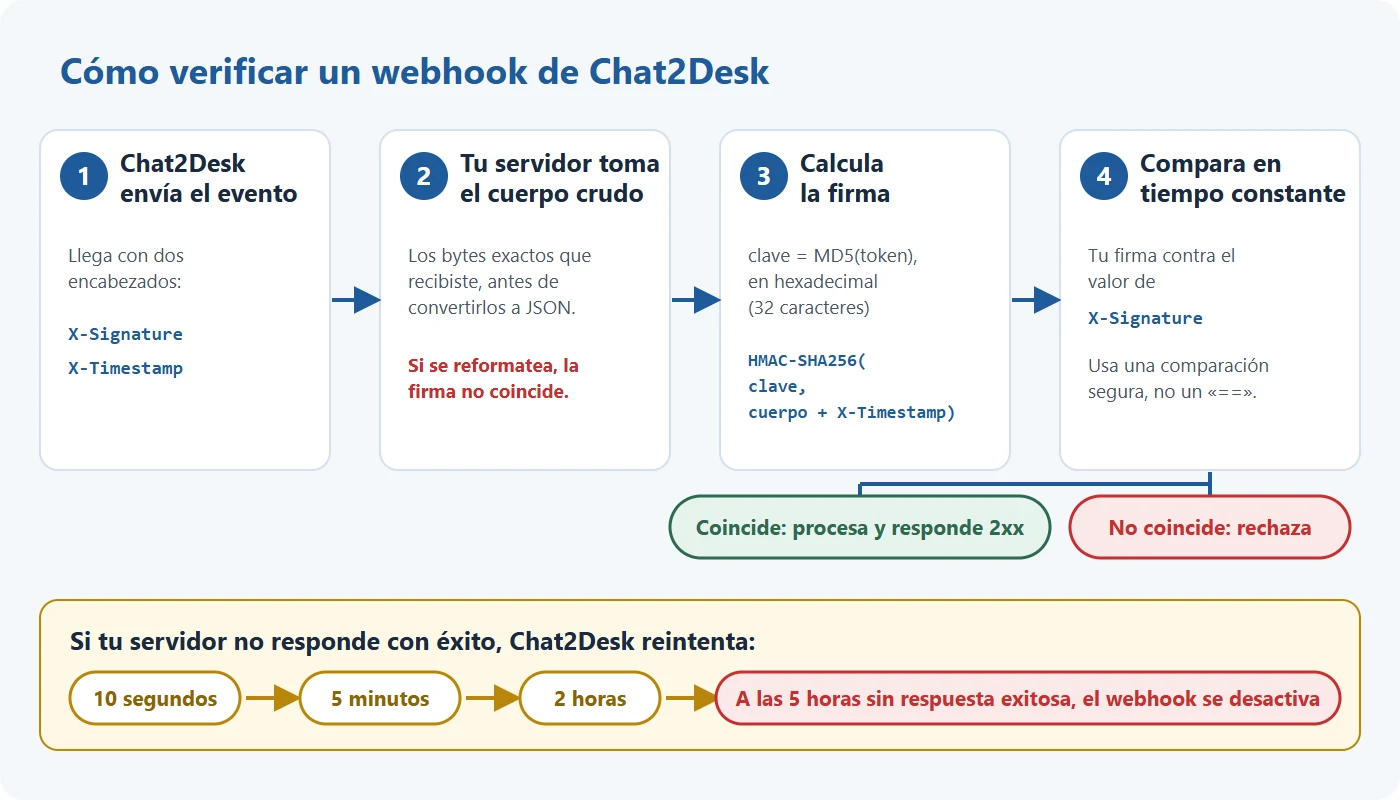
channels limita los eventos de mensajes y diálogos a ciertos canales; si lo omites, recibes los de todos. Los eventos que no dependen de un canal (operadores, cambios de cliente) llegan siempre.Si tu servidor no responde con éxito, Chat2Desk reintenta:
Si pasan 5 horas sin una respuesta exitosa, el webhook se desactiva automáticamente.
Cada entrega trae dos encabezados:
| Encabezado | Contenido |
|---|---|
X-Signature | Firma HMAC-SHA256 en hexadecimal |
X-Timestamp | Marca de tiempo Unix, en segundos, del envío |
Para comprobar que la notificación viene de Chat2Desk y no se alteró:
clave = MD5(tu_token_de_API) y usa su representación hexadecimal de 32 caracteres (no los 16 bytes crudos).cuerpo_crudo_de_la_solicitud seguido del valor de X-Timestamp.HMAC-SHA256(clave, mensaje) en hexadecimal.X-Signature usando una comparación en tiempo constante, no un ==.El error más común es el cuerpo. Firma los bytes exactos que envió Chat2Desk, antes de que tu framework los convierta a JSON. Si el cuerpo se reformatea (otro orden de llaves u otros espacios), la firma no coincidirá aunque el contenido parezca igual.
Python
import hashlib
import hmac

def firma_valida(token_api: str, cuerpo_crudo: bytes, x_timestamp: str, x_signature: str) -> bool:
    clave = hashlib.md5(token_api.encode()).hexdigest()  # 32 caracteres hexadecimales
    mensaje = cuerpo_crudo + x_timestamp.encode()
    esperada = hmac.new(clave.encode(), mensaje, hashlib.sha256).hexdigest()
    return hmac.compare_digest(esperada, x_signature)
Node.js
const crypto = require('crypto');

// cuerpoCrudo: Buffer con los bytes exactos recibidos, antes de JSON.parse
function firmaValida(tokenApi, cuerpoCrudo, xTimestamp, xSignature) {
  const clave = crypto.createHash('md5').update(tokenApi).digest('hex');
  const mensaje = Buffer.concat([cuerpoCrudo, Buffer.from(xTimestamp)]);
  const esperada = crypto.createHmac('sha256', clave).update(mensaje).digest('hex');
  const a = Buffer.from(esperada);
  const b = Buffer.from(xSignature);
  return a.length === b.length && crypto.timingSafeEqual(a, b);
}Estos son los 24 eventos que puedes pedir en el campo events:
| Evento | Cuándo ocurre |
|---|---|
inbox | Llega un mensaje entrante de un cliente |
outbox | Chat2Desk envía un mensaje saliente a un cliente |
outbox_status | Cambia el estado de entrega de un mensaje saliente: pending, sent, failed, scheduled, canceled, delivered o seen |
comment | Se agrega un comentario interno en un diálogo |
operator_status_changed | Cambia el estatus de un operador |
operator_authentication_updated | Se actualiza la autenticación de un operador |
new_client | Se crea un cliente |
new_tag | Se crea una etiqueta |
new_request | Empieza una solicitud nueva |
add_tag_to_client | Se asigna una etiqueta a un cliente |
add_tag_to_request | Se asigna una etiqueta a una solicitud |
delete_tag_from_client | Se quita una etiqueta de un cliente |
delete_tag_from_request | Se quita una etiqueta de una solicitud |
client_updated | Se actualizan los datos de un cliente |
client_added_to_blacklist | Un cliente se agrega a la lista negra |
close_dialog | Se cierra un diálogo |
close_request | Se cierra una solicitud |
dialog_transferred | Un diálogo se transfiere a otro operador |
device_updated | Se actualiza un dispositivo |
new_ticket | Se crea un ticket |
ticket_updated | Se actualiza un ticket |
ticket_deleted | Se elimina un ticket |
new_qr_code | Se reconoce un código QR |
ai_hints_requested | Se solicitan sugerencias de IA |
Usa estos nombres exactamente al suscribirte. Para operator_status_changed, device_updated y new_ticket, los nombres más nuevos que aparecen en algunos materiales (operator_status_updated, device_update, ticket_created) se rechazan en la API de producción.
Cada entrega incluye el tipo de evento en hook_type, la hora en event_time y los datos del mensaje o del objeto. Por ejemplo, un inbox trae message_id, type, text, transport, client_id, dialog_id, channel_id, el objeto client, request_id, attachments, is_new_request e is_new_client.
Cuéntanos qué quieres conectar y te orientamos. Si todavía no tienes cuenta, empieza con la prueba gratuita.