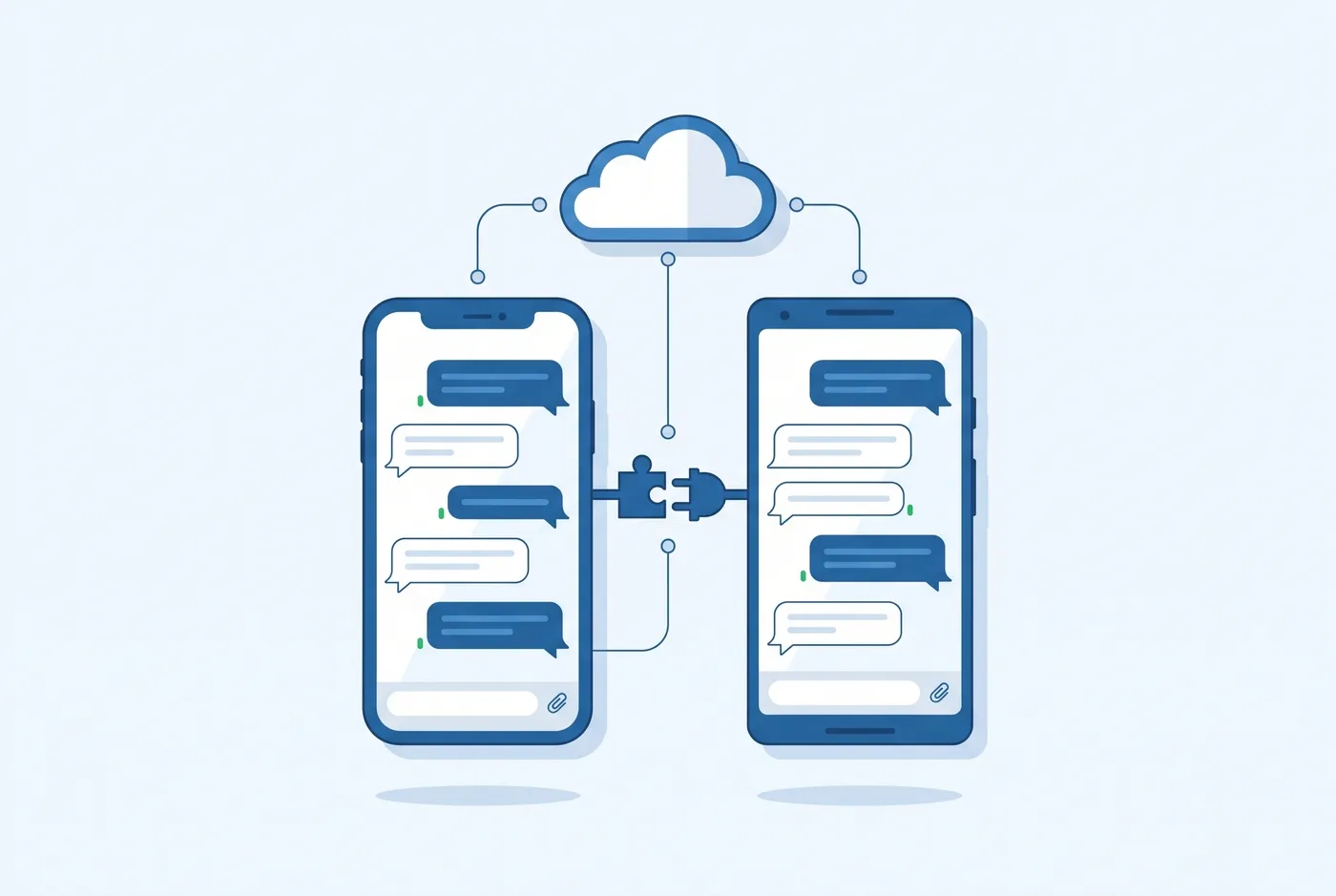
Lleva el chat de Chat2Desk a tu propia aplicación móvil. El SDK se encarga de la conexión en tiempo real, del historial, del envío de mensajes y archivos y del modo sin conexión, para que tus clientes escriban a tu equipo sin salir de tu app. Funciona sobre la API de chat en línea (livechat-v2) de Chat2Desk.
En resumen
Un solo SDK para iOS (Swift) y Android (Kotlin), construido con Kotlin Multiplatform sobre un módulo compartido.
Instalación con Swift Package Manager (iOS 12 o posterior) y Maven Central (Android).
Mensajes de texto y archivos, historial, búsqueda, datos del cliente y modo sin conexión.
Se inicializa con cuatro valores de tu canal de Widget y chat en línea: WIDGET_TOKEN, BASE_HOST, WS_HOST y STORAGE_HOST.
Cómo funciona
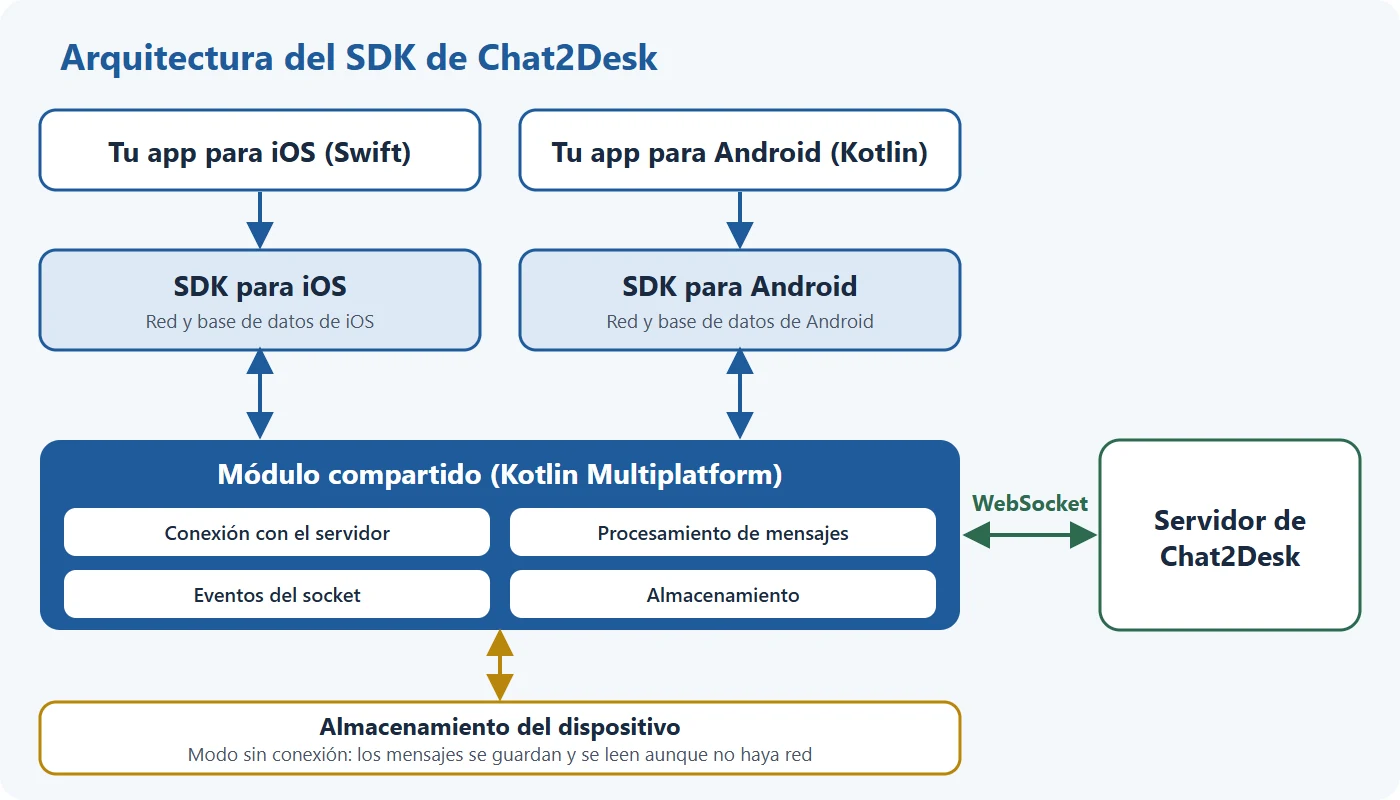
Conexión: los eventos del servidor llegan por un socket (WebSocket) abierto por el SDK. Tú solo llamas a start y stop y observas el estado de la conexión.
Autorización: el SDK recibe el token del canal y la dirección del servidor con el que debe comunicarse.
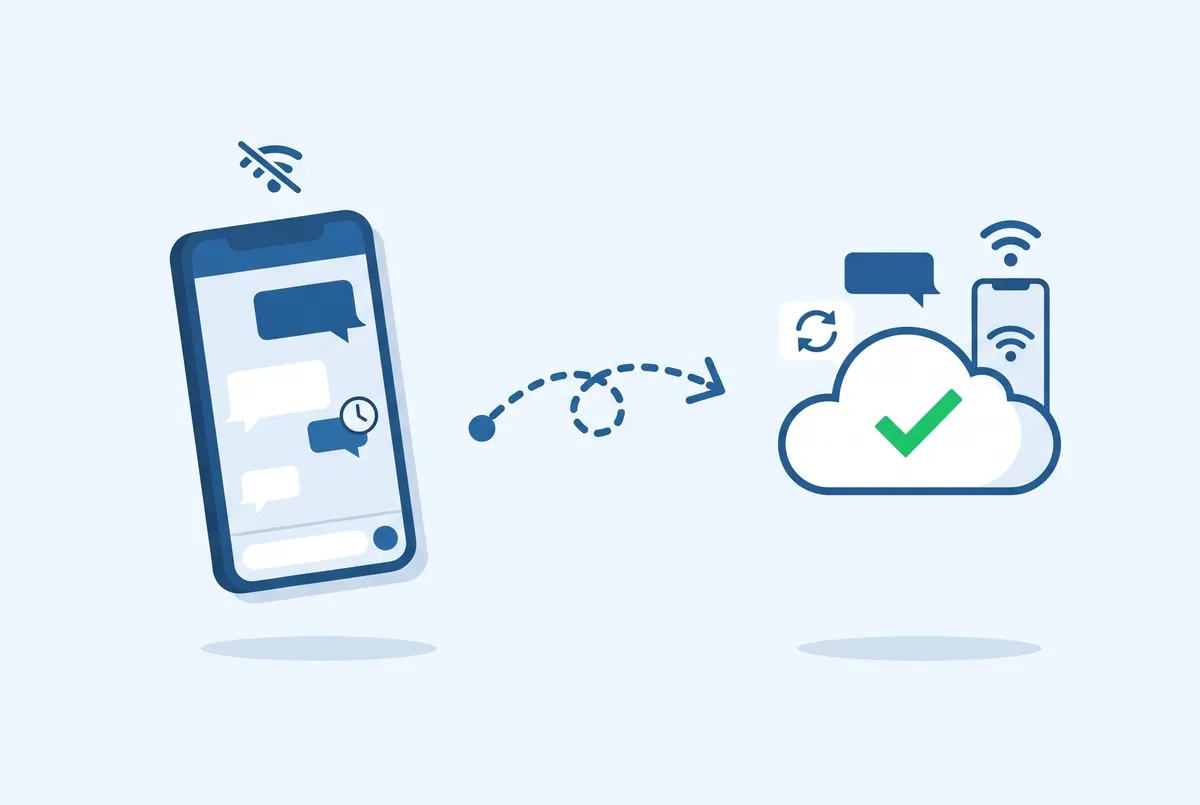
Sin conexión: los mensajes y la información de servicio se guardan en el almacenamiento interno del dispositivo, así que el chat sigue mostrando el historial aunque no haya red.
Arquitectura: un módulo compartido (lógica de negocio, conexión con el servidor, mensajes, eventos del socket y almacenamiento) más una capa propia para Android y otra para iOS (red y base de datos).
Antes de empezar
Necesitas un canal de Widget y chat en línea conectado en tu cuenta de Chat2Desk. En el panel, en la configuración de ese canal, aparece la sección SDK Configuraciones (pestañas Android y iOS) con los valores que usarás: WIDGET_TOKEN (authToken), BASE_HOST, WS_HOST y STORAGE_HOST. Trata el token como un dato de configuración de tu app; no lo publiques en repositorios abiertos.
Instalación en iOS
Requisitos: iOS 12.0 o posterior y Xcode 14 o posterior. Activa la capacidad Background Modes en Signing & Capabilities.
En Xcode elige File → Add Package Dependencies…
Escribe la URL https://github.com/chat2desk/chat2desk-sdk-spm.
Selecciona la regla Up to Next Major Version a partir de la 1.5.14.
Agrega el producto chat2desk_sdk a tu target e impórtalo con import chat2desk_sdk.
Si usas Package.swift:
.package(url: "https://github.com/chat2desk/chat2desk-sdk-spm.git", from: "1.5.14")

// En las dependencias de tu target:
.product(name: "chat2desk_sdk", package: "chat2desk-sdk-spm")
Instalación en Android
Agrega mavenCentral() a los repositorios del build.gradle raíz.
Agrega la dependencia con la versión actual, la 1.5.14 (consulta las versiones disponibles en Maven Central):
Si tu app admite dispositivos con API menor a 26, usa Android Gradle Plugin 4.0 o posterior y habilita core library desugaring.
Permisos en AndroidManifest.xml: INTERNET siempre; si vas a leer archivos multimedia del almacenamiento compartido, añade los que necesites entre READ_MEDIA_IMAGES, READ_MEDIA_VIDEO y READ_MEDIA_AUDIO.
Inicialización
iOS (Swift)
let settings = Settings.init(
    authToken: "WIDGET_TOKEN",
    baseHost: "BASE_HOST",
    wsHost: "WS_HOST",
    storageHost: "STORAGE_HOST"
)
let chat2desk = Chat2Desk.Companion().create(settings: settings)
Antes de eliminar la instancia, llama a IChat2Desk.close para evitar fugas de memoria.
Conectar y desconectar
Usa IChat2Desk.start para conectarte y IChat2Desk.stop para desconectarte. El estado de la conexión se observa con watchConnectionStatus() en iOS y con connectionStatus (un Flow<ConnectionState>) en Android.
// iOS
class SomeClass: ObservableObject {
    @Published public var connectionStatus: ConnectionState? = nil
    let chat2desk: Chat2Desk
    var connectionStatusWatcher: Closeable?

    init(chat2desk: Chat2Desk) {
        self.chat2desk = chat2desk
        connectionStatusWatcher = chat2desk.watchConnectionStatus().watch { status in
            self.connectionStatus = status
        }
    }
    func start() { Task { try await chat2desk.start() } }
    func stop() { Task { try await chat2desk.stop() } }
    deinit { connectionStatusWatcher?.close() }
}
// Android
class SomeClass(private val chat2desk: IChat2Desk) {
    private val coroutineScope = CoroutineScope(Dispatchers.Main)

    init {
        coroutineScope.launch {
            chat2desk.connectionStatus.collect { println(it) }
        }
    }
    suspend fun start() { chat2desk.start() }
    suspend fun stop() { chat2desk.stop() }
}
Mensajes
Para trabajar con mensajes, el SDK debe estar conectado. Todos los mensajes entrantes y salientes se guardan en caché dentro de la librería y se pueden leer sin conexión.
Qué quieres hacer
iOS (Swift)
Android (Kotlin)
Observar la lista de mensajes
chat2desk.watchMessages.watch { messages in … }
chat2desk.messages.collect { messages -> … }
Cargar los últimos 100 mensajes
chat2desk.fetchMessages()
chat2desk.fetchMessages()
Cargar solo los nuevos (posteriores al último guardado)
chat2desk.fetchNewMessages()
chat2desk.fetchNewMessages()
Cargar mensajes anteriores (hasta 100 por vez)
chat2desk.fetchMessage(loadMore: true)
chat2desk.fetchMessage(loadMore = true)
Enviar texto
chat2desk.sendMessage(msg: txt)
chat2desk.sendMessage(txt)
Reenviar un mensaje fallido
chat2desk.resendMessage(message: message)
chat2desk.resendMessage(message)
Importante: el SDK descarga del servidor un máximo de 100 mensajes por solicitud.
Hay dos formas de buscar; ambas consultan el texto del mensaje (Message.text) y devuelven la lista de mensajes encontrados.
Búsqueda de texto completo:chat2desk.fullTextSearch(query: String). Los términos se dividen en fragmentos (tokens): solo cuentan los caracteres ASCII y Latin-1 (idiomas occidentales); las palabras unidas por guion se separan en dos; no distingue mayúsculas ni acentos. Para excluir una palabra antepón - (por ejemplo, ficción -ciencia) y para buscar por prefijo termina la palabra en * (por ejemplo, fict*). No hay búsqueda por sufijo.
Búsqueda con operadores:chat2desk.searchByQuery(query, options), con SearchOptions(operator:, caseSensitivity:). Los operadores disponibles son:
Operador
Coincide cuando…
beginswith
el texto empieza con la consulta
contains
el texto contiene la consulta (valor predeterminado)
endswith
el texto termina con la consulta
like
el texto coincide con un comodín: * equivale a cero o más caracteres y ? a un carácter (por ejemplo, d?g coincide con «dog», «dig» y «dug»)
equal
el texto es igual a la consulta
notequal
el texto es distinto de la consulta
La sensibilidad a mayúsculas (caseSensitivity, desactivada por defecto) solo aplica a caracteres ASCII y Latin-1. En Android los operadores se escriben en mayúsculas (CONTAINS, BEGINSWITH, etc.).
Datos del cliente y campos personalizados
Puedes enviar el nombre y el teléfono del cliente con chat2desk.sendClientParams(name, phone). Además, el servicio entrega la lista de campos personalizados definidos en tu empresa (customFields) para que envíes sus valores:
// Android
chat2desk.customFields.collect { fields = it }
chat2desk.sendClientParams(name, phone, mapOf(fields[0].id to "valor"))
Las dos apps de ejemplo muestran cómo enviar mensajes con y sin adjuntos, recibir mensajes entrantes, consultar el historial, enviar los datos del cliente, ver al operador que atiende y guardar los mensajes sin conexión para enviarlos al reconectar. Para ejecutarlas necesitas una cuenta de Chat2Desk con un canal de Widget y chat en línea y sus cuatro valores (WIDGET_TOKEN, BASE_HOST, WS_HOST y STORAGE_HOST).
iOS: crea el archivo Config.xcconfig en la carpeta raíz del proyecto con la línea SIMPLE_SLASH = / y los cuatro valores. Xcode toma // como inicio de comentario, así que escribe las direcciones con esa variable, por ejemplo https:$(SIMPLE_SLASH)/tu-servidor. Abre iOS SDK Demo.xcodeproj y espera a que Swift Package Manager resuelva la dependencia (la app de ejemplo usa la versión 1.5.14).
Android: crea el archivo app/apikey.properties con WIDGET_TOKEN, BASE_HOST, WS_HOST y STORAGE_HOST, cada uno entre comillas.
Compila y ejecuta la app.
Historial de versiones
Versión
Fecha
Cambio principal
1.5.14
13/10/2026
Publicación en Swift Package Manager
1.5.13
05/10/2026
Corrige un cierre inesperado en iOS por excepciones de corrutinas; los errores se reportan en IChat2Desk.error
1.5.12
19/06/2026
Corrige la actualización de la base de datos al migrar desde versiones antiguas
1.5.11
10/06/2026
Registro personalizado (logger) en la configuración
1.5.7
15/07/2025
Botones de teclado en mensajes
1.4.0
24/06/2024
Búsqueda por texto y carga de mensajes antiguos
El historial completo está en el changelog oficial del SDK.
Preguntas frecuentes
¿Qué plataformas admite? iOS 12 o posterior (Swift) y Android (Kotlin); un mismo módulo compartido da soporte a ambas.
¿Funciona sin conexión? Sí: los mensajes se guardan en el dispositivo y se pueden leer sin red; los envíos requieren conexión.
¿Dónde obtengo WIDGET_TOKEN y los hosts? En la configuración de tu canal de Widget y chat en línea, sección «SDK Configuraciones».
¿Es lo mismo que la app móvil de Chat2Desk? No. La app móvil es para que tus operadores atiendan desde el celular; el SDK es para incrustar el chat en tu propia app.
¿Cuántos mensajes carga cada vez? Hasta 100 por solicitud.
¿Necesitas ayuda con tu integración?
Cuéntanos qué quieres conectar y te orientamos. Si todavía no tienes cuenta, empieza con la prueba gratuita.